
Crear o abrir un proyecto
Un proyecto de World Note es una sola carpeta. La carpeta contiene todo lo que compone el proyecto: tus mapas, imágenes y notas.
La primera pantalla
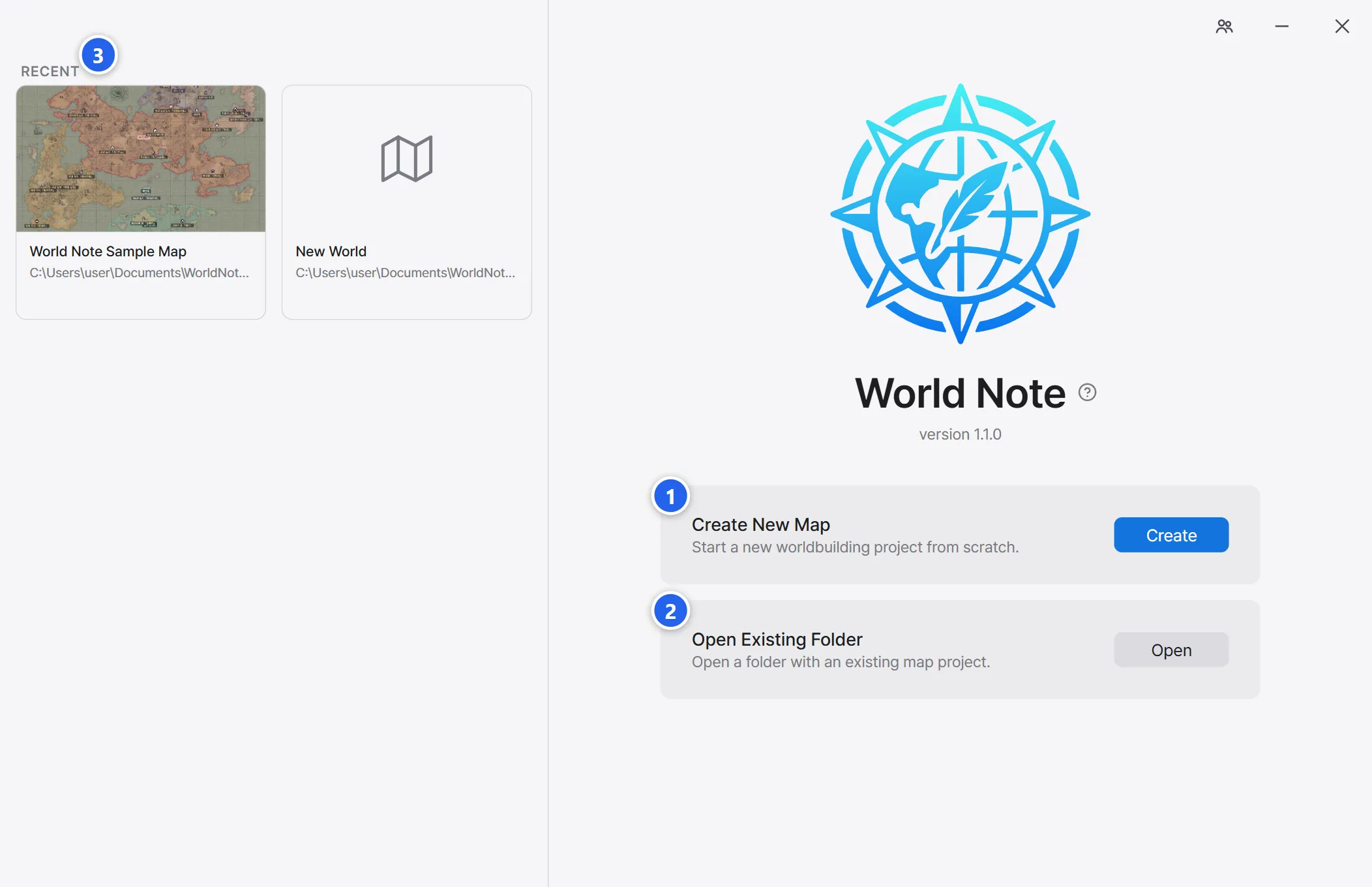
Sección titulada «La primera pantalla»Inicia la aplicación y aparece la primera pantalla.
-
Crear un mapa nuevo inicia un proyecto nuevo.
-
Abrir una carpeta existente vuelve a abrir una carpeta de proyecto creada antes. Si la carpeta elegida no contiene archivos de proyecto, World Note busca un proyecto en las carpetas que hay dentro y pregunta cuál abrir. Un archivo comprimido compartido suele extraerse con la carpeta del proyecto un nivel más adentro.
-
Recientes enumera tus últimos proyectos, a un clic.
Al pasar el ratón por la tarjeta de un proyecto reciente, aparece el botón ⋯ en su esquina superior derecha. Al pulsarlo se abre un menú.
| Menú | Qué hace |
|---|---|
| Cambiar el nombre del proyecto | Cambia el nombre de la carpeta del proyecto. |
| Mostrar en la carpeta | Abre la carpeta del proyecto en el explorador de archivos. |
| Quitar de la lista | Lo quita de la lista de recientes. La carpeta del proyecto no se toca. |
También desde la primera pantalla puedes unirte a la sala que haya abierto otra persona, con el botón Juntos (próximamente) de la esquina superior derecha de la ventana. Consulta Juntos.
Crear un mapa nuevo
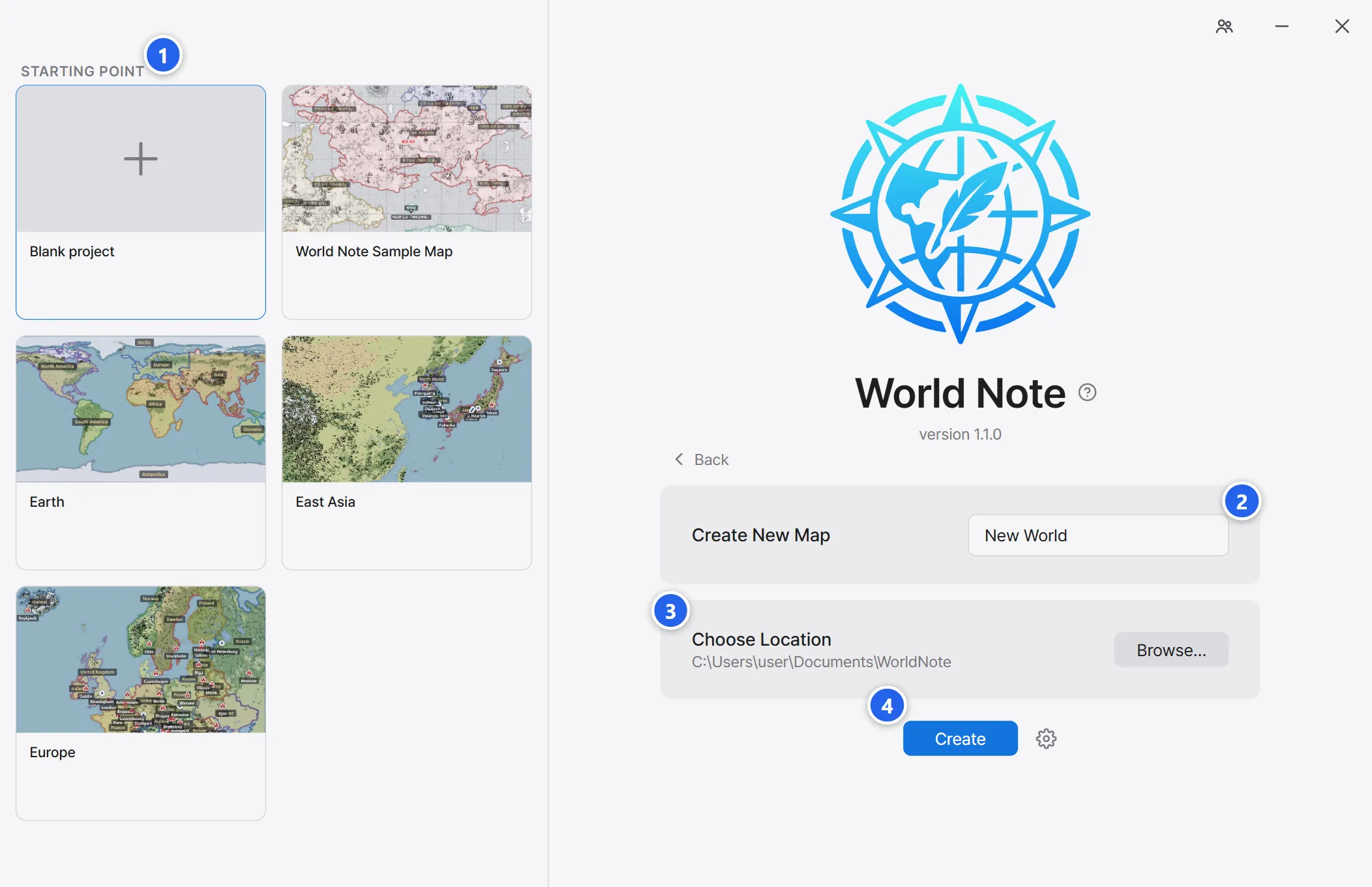
Sección titulada «Crear un mapa nuevo»Haz clic en Crear y la pantalla cambia al formulario de creación.
-
En Punto de partida, elige si empezar desde un proyecto en blanco o desde un mapa de ejemplo.
-
Introduce un nombre de mapa. Se creará una carpeta con ese nombre.
-
Haz clic en Examinar y elige dónde se creará la carpeta del proyecto.
-
Haz clic en Crear para crear el proyecto y abrir el mapa.
Si empiezas desde un proyecto en blanco, antes de pulsar Crear puedes abrir la ventana Más ajustes con el botón del engranaje que hay a su lado y elegir el Tamaño del lienzo y la Ubicación de los adjuntos. El tamaño del lienzo es la proporción del área que se muestra como mapa. Elige entre Completo (sin límite), Panorámico (16:9), Estándar (4:3), Cuadrado (1:1) y Vertical (3:4). Después de crear el proyecto, puedes cambiar el tamaño del lienzo con Editar el área en el modo de edición de fondo.
Todo lo que haces en World Note se guarda dentro de esa carpeta. Muévela, haz una copia de seguridad o compártela: el proyecto se mantiene intacto. Un proyecto también puede tener varios mapas. Consulta Varios mapas y versiones.
Cambiar de proyecto
Sección titulada «Cambiar de proyecto»Para abrir otro proyecto, pulsa el nombre de la carpeta del proyecto en la parte inferior del panel izquierdo y elige Cambiar de proyecto. El proyecto actual se guarda y vuelves a la primera pantalla. Abrir en el Explorador, en el mismo menú, abre la carpeta del proyecto en el explorador de archivos.
Pasos siguientes
Sección titulada «Pasos siguientes»A continuación, haz un recorrido por la interfaz y luego crea tu primer mapa en cinco minutos.