
Tablas e infobox
Las tablas y los infobox se editan dentro del documento tal como se ven dibujados. Un infobox es una ficha que reúne nombres y valores, como el cuadro de resumen de una wiki. Al pulsar una celda, solo esa celda se abre para escribir y las demás siguen dibujadas. El markdown original solo aparece cuando eliges Editar como Markdown en el menú.
En Mac, pulsa ⌘ en lugar de Ctrl.
Insertar
Sección titulada «Insertar»Las tablas y los infobox se insertan desde tres sitios.
| Elemento | Descripción |
|---|---|
| Barra de formato | Pulsa el botón Tabla o Infobox. |
| Menú del clic derecho | En Insertar, elige Tabla o Infobox. |
Menú / | Escribe / al principio de una línea y elige Tabla o Infobox. |
Una tabla nueva se crea con dos columnas, una fila de encabezado y una fila de cuerpo, y se abre la primera celda de la fila de encabezado. Un infobox nuevo se crea con un título y una fila vacía, y se abre con el título seleccionado para que puedas escribir enseguida. Si insertas un infobox con texto seleccionado, la primera línea del texto seleccionado pasa a ser el título. De la segunda línea en adelante, el texto se queda tal cual debajo del infobox.
Si lo insertas en una línea con texto, se coloca debajo de esa línea. Queda separado del texto de arriba y de abajo por una línea en blanco. Una tabla o un infobox pegados en el cuerpo también se colocan en una línea aparte, no dentro del párrafo.
Al llegar a una tabla o a un infobox con las flechas desde el cuerpo, se abre la celda más cercana.
Editar celdas
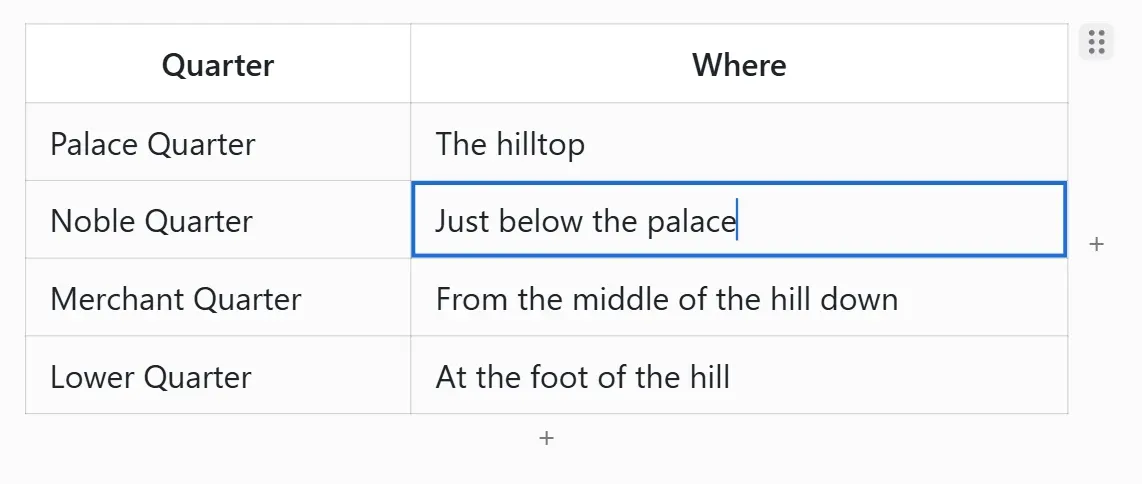
Sección titulada «Editar celdas»Al pulsar una celda, se abre en ella un campo para escribir. En una celda abierta puedes usar Negrita, Cursiva, Tachado, Código en línea y Enlace de la barra de formato, y sus atajos. Si escribes [[, aparece el autocompletado de enlaces a documentos. Los enlaces de una celda se abren al pulsarlos. Una imagen escrita como ![[imagen.png|40]] se ve a ese tamaño.
| Tecla | Descripción |
|---|---|
Tab | Va a la celda siguiente y selecciona su texto. En la última celda, añade una fila debajo. |
Mayús+Tab | Va a la celda anterior. |
Intro | Va a la celda de abajo. En la última fila añade una fila, y en una última fila vacía elimina esa fila y sale de la tabla. |
Ctrl+Intro | Añade una fila debajo de la fila actual. |
Mayús+Intro | Empieza una línea nueva dentro de la celda. |
| Flechas | Al llegar al final del texto, va a la celda en esa dirección. ← y → pasan a la fila anterior o a la siguiente desde el extremo de la fila. Con ↑ en la primera fila, ↓ en la última fila, ← en la primera celda de la tabla y → en la última celda, sales de la tabla. |
Esc | Sale a la línea de debajo de la tabla. |
Retroceso | En una celda vacía, va a la celda anterior. Si toda la fila del cuerpo está vacía, elimina esa fila. |
Ctrl+A | Cada pulsación amplía la selección: el texto de la celda, todas las celdas y la tabla entera. |
Añadir filas y columnas
Sección titulada «Añadir filas y columnas»Al pasar el puntero por una tabla, aparecen franjas + debajo de ella y en su borde derecho. La franja de abajo (Añadir fila) añade una fila al final. La franja de la derecha (Añadir columna) añade una columna a la derecha del todo. Se abre la primera celda de la fila o la columna nueva. Para insertarlas en otro sitio, usa el menú de la tabla.
Menú de la tabla
Sección titulada «Menú de la tabla»Al hacer clic derecho en una celda se abre el menú de la tabla. En las celdas de la fila de encabezado no están Insertar fila encima ni Eliminar fila.
| Elemento | Descripción |
|---|---|
| Insertar fila encima, Insertar fila debajo | Añade una fila vacía encima o debajo de la celda pulsada. |
| Insertar columna a la izquierda, Insertar columna a la derecha | Añade una columna vacía a la izquierda o a la derecha de la celda pulsada. |
| Eliminar fila | Elimina la fila de la celda pulsada. |
| Eliminar columna | Elimina la columna de la celda pulsada. Si solo hay una columna, no se puede eliminar. |
| Mover | Mueve con Fila arriba, Fila abajo, Columna a la izquierda y Columna a la derecha. |
| Alinear | Alinea esa columna con Alinear a la izquierda, Centrar o Alinear a la derecha. |
| Copiar tabla | Copia la tabla entera como tabla markdown y como tabla HTML a la vez. En las aplicaciones que aceptan texto con formato se pega como tabla. |
| Editar como Markdown | Muestra el markdown original en el lugar de la tabla. Cuando el cursor sale de las líneas de la tabla, vuelve a dibujarse como tabla. |
| Eliminar tabla | Elimina la tabla. |
Seleccionar varias celdas
Sección titulada «Seleccionar varias celdas»Selecciona varias celdas arrastrando sobre ellas, o haz Mayús+clic en otra celda mientras tienes una abierta. También amplías la selección con Mayús+flecha desde el final del texto de una celda.
| Tecla | Descripción |
|---|---|
Supr, Retroceso | Borra el contenido de las celdas seleccionadas. |
Ctrl+C, Ctrl+X | Copia o corta las celdas seleccionadas. |
Ctrl+V | Un texto de una sola celda se pega en todas las celdas seleccionadas; una tabla de varias celdas las rellena a partir de la celda superior izquierda del rango seleccionado. |
Ctrl+B, Ctrl+I | Aplica el formato a todas las celdas que tienen texto. Si todas las celdas ya lo tienen, lo quita. Lo mismo hacen Tachado y Código en línea de la barra. |
| Escribir | Quita la selección y sustituye el texto de la celda abierta. |
Esc, Intro | Quita la selección y vuelve a la celda abierta. |
Tab, Mayús+Tab | Quita la selección y va de la celda abierta a la celda siguiente o a la anterior. |
| Flechas | Quita la selección y va de la celda abierta a la celda en esa dirección. |
Al hacer clic derecho en las celdas seleccionadas, arriba del menú aparecen Copiar, Cortar, Borrar contenido, Eliminar las filas seleccionadas (N), Eliminar las columnas seleccionadas (N) y Alinear, y debajo están Copiar tabla, Editar como Markdown y Eliminar tabla.
Las celdas copiadas se convierten en una tabla markdown cuya primera fila es la fila de encabezado. También se copia una tabla HTML. En las aplicaciones que aceptan texto con formato se pegan como tabla.
Pegar tablas
Sección titulada «Pegar tablas»Al pegar una tabla de varias celdas en una celda, se rellena a partir de esa celda y se añaden las filas y las columnas que falten. Las celdas pegadas quedan seleccionadas. Puedes pegar tablas markdown, tablas copiadas de una hoja de cálculo o de una página web, y filas copiadas de un infobox.
Mover y eliminar tablas
Sección titulada «Mover y eliminar tablas»Al pasar el puntero por una tabla, aparece un asa arriba a la derecha. Al pasar el puntero por el asa se muestra Haz clic para seleccionar y arrastra para mover.
| Acción | Descripción |
|---|---|
| Clic | Selecciona la tabla entera. Una tabla seleccionada se elimina con Supr, y se puede copiar o cortar. |
| Arrastrar | Mueve la tabla a otro sitio. Una línea indica dónde se va a soltar. |
| Clic derecho | Abre el menú con Copiar tabla, Editar como Markdown y Eliminar tabla. |
Infobox
Sección titulada «Infobox»Sintaxis del infobox
Sección titulada «Sintaxis del infobox»Un infobox se escribe en uno de dos formatos, y los dos se ven como la misma ficha. Si lo insertas desde la barra de formato, el menú del clic derecho o el menú /, se inserta el formato de Obsidian.

El formato de Obsidian usa la sintaxis de recuadros (callouts) de Obsidian (> [!infobox]): una tabla markdown dentro de un recuadro de tipo infobox.
> [!infobox] Imperio de Aurel> | | |> | --- | --- |> | Capital | Aurelia |> | Población | 50 millones || Línea | Descripción |
|---|---|
> [!infobox] título | El título de la parte superior de la ficha. Si se deja vacío, el primer encabezado # del recuadro pasa a ser el título de la ficha. |
| Fila de encabezado de la tabla | Se ve como la fila de encabezado de la ficha. Si se deja vacía, no aparece. |
| Filas del cuerpo de la tabla | La primera celda es el nombre y el resto, el valor. |
Encabezado # | Un encabezado # que viene después del título de la ficha se convierte en una fila de sección que divide la ficha. |
| Una línea con una imagen | Se ve como una imagen dentro de la ficha. |
| Otro texto | Ocupa la línea entera sin dividirla en celdas. |
El formato de World Note escribe [infobox] y [/infobox] cada uno en su propia línea, con una entrada por línea entre los dos.
[infobox]|+ Imperio de Aurel| Capital | Aurelia| Población | 50 millones| Fundación | 412, Tercera Dinastía[/infobox]| Línea | Descripción |
|---|---|
|+ título | El título de la parte superior de la ficha. Es opcional y, si se escribe varias veces, solo el primero es el título. |
| nombre | valor | Crea una fila a partir de un nombre y un valor. |
| valor | Ocupa la línea entera sin dividirla en celdas. |
| Una línea con una imagen | Se ve como una imagen dentro de la ficha. |
En el formato de World Note, un valor puede contener barras verticales. Solo las dos primeras barras verticales de una línea se usan como separadores de celda; lo que viene después forma parte del valor.
Los dos formatos se guardan como texto normal en el archivo del documento. Si abres el archivo en otro editor markdown, el contenido se conserva.
Editar celdas
Sección titulada «Editar celdas»Al pulsar el título, un nombre o un valor, solo esa celda se abre para escribir. Las celdas vacías muestran en gris Título, Nombre o Valor. El formato, los enlaces y las imágenes se aplican y se ven igual que en las celdas de las tablas.
| Tecla | Descripción |
|---|---|
Tab | Va a la celda siguiente en este orden: título, nombre, valor, fila siguiente. En la última celda, añade una fila debajo. |
Mayús+Tab | Va a la celda anterior. |
Intro | Desde el título va a la primera fila; desde un nombre, al valor de la misma fila; desde un valor, a la fila siguiente. En la última fila añade una fila, y en una última fila vacía elimina esa fila y sale de la ficha. |
Ctrl+Intro | Añade una fila debajo de la fila actual. Desde el título, la añade al final. |
Mayús+Intro | Empieza una línea nueva en el nombre o el valor de una ficha con el formato de Obsidian. |
| Flechas | Al llegar al final del texto, va a la celda de al lado o a la fila de arriba o de abajo, y desde el borde de la ficha sale de ella. |
Esc | Sale a la línea de debajo de la ficha. |
Retroceso | En una celda vacía, va a la celda anterior. En el nombre de una fila vacía, elimina esa fila. |
Ctrl+A | Cada pulsación amplía la selección: el texto de la celda, todas las filas y la ficha entera. |
Si pegas o sueltas una imagen en la ficha, se añade una fila de imagen debajo del título.
Añadir filas y menú del infobox
Sección titulada «Añadir filas y menú del infobox»Al pasar el puntero por la ficha, aparece + (Añadir fila) al final de la ficha. Al pulsarlo se añade una fila vacía al final y se abre su nombre.
Al hacer clic derecho en el nombre o el valor de una fila se abre el menú del infobox. Al hacer clic derecho en el título, la fila de encabezado, una fila de sección, una fila de imagen o un espacio vacío de la ficha, aparece Añadir fila en lugar de las opciones para manejar filas.
| Elemento | Descripción |
|---|---|
| Insertar fila encima, Insertar fila debajo | Añade una fila vacía encima o debajo de la fila pulsada. |
| Eliminar fila | Elimina la fila pulsada. |
| Subir, Bajar | Mueve la fila pulsada un puesto hacia arriba o hacia abajo. |
| Añadir fila | Añade una fila vacía al final. |
| Copiar infobox | Copia el markdown original de la ficha. |
| Copiar como texto | Copia un texto formado por el título y líneas con la forma nombre: valor. Sirve para pegarlo donde no se leen las tablas markdown. |
| Editar como Markdown | Muestra el markdown original en el lugar de la ficha. Cuando el cursor sale de las líneas de la ficha, vuelve a dibujarse como ficha. |
| Eliminar infobox | Elimina la ficha. |
Seleccionar varias filas
Sección titulada «Seleccionar varias filas»Selecciona varias filas arrastrando sobre ellas, o haz Mayús+clic en otra fila mientras tienes una celda abierta. También amplías la selección con Mayús+↑ o Mayús+↓ desde la primera o la última línea de una celda. El título también se puede seleccionar.
| Tecla | Descripción |
|---|---|
Supr, Retroceso | Elimina las filas seleccionadas. |
Ctrl+C, Ctrl+X | Copia o corta las filas seleccionadas como una tabla markdown nombre | valor. Si también seleccionas el título, se copian como infobox, y al pegarlas se convierten en un infobox. |
Ctrl+B, Ctrl+I | Aplica el formato a todos los títulos, nombres y valores con texto de las filas seleccionadas. Si todos ya lo tienen, lo quita. Lo mismo hacen Tachado y Código en línea de la barra. |
| Escribir | Quita la selección y sustituye el texto de la celda abierta. |
Esc, Intro | Quita la selección y vuelve a la celda abierta. |
Tab, Mayús+Tab | Quita la selección y va de la celda abierta a la celda siguiente o a la anterior. |
| Flechas | Quita la selección y va de la celda abierta a la celda de al lado o a la fila de arriba o de abajo. |
Al hacer clic derecho en las filas seleccionadas, arriba del menú aparecen Copiar, Cortar y Eliminar las filas seleccionadas (N).
Si pegas en una celda una tabla markdown, una tabla copiada de una hoja de cálculo o de una página web, o filas copiadas de un infobox, se insertan como filas debajo de la fila de esa celda. Si la fila de esa celda está vacía, se insertan en su lugar.
Mover y eliminar fichas
Sección titulada «Mover y eliminar fichas»Al pasar el puntero por la ficha, aparece arriba a la derecha la misma asa que en las tablas.
| Acción | Descripción |
|---|---|
| Clic | Selecciona la ficha entera. Una ficha seleccionada se elimina con Supr, y se puede copiar o cortar. |
| Arrastrar | Mueve la ficha a otro sitio. |
| Clic derecho | Abre el menú del infobox. |