
Trazar caminos
La herramienta Trazar camino del modo de edición de fondo dibuja caminos sobre el mapa. A diferencia de las regiones y los marcadores, un camino forma parte del fondo: no aparece en la jerarquía y no puede vincular un documento. Los caminos siempre se dibujan por encima del terreno y de las imágenes, por debajo de las regiones y los marcadores, y pasan por detrás de los sellos.
Trazado
Sección titulada «Trazado»-
Selecciona la herramienta Trazar camino en el modo de edición de fondo.
-
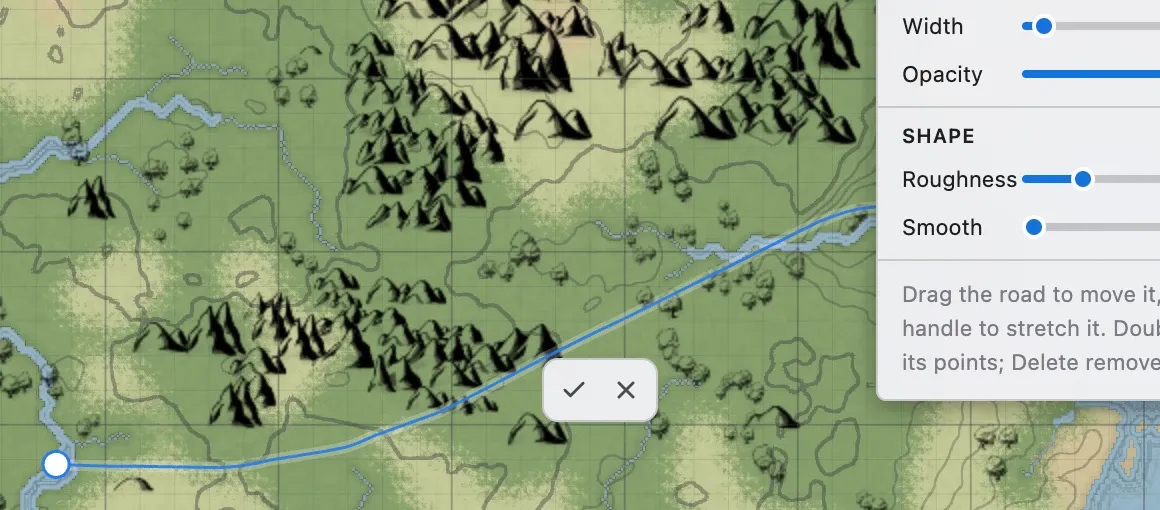
Arrastra sobre el lienzo para trazar un camino. Al soltar, el camino se crea y entra enseguida en modo de edición.
-
Ajusta su estilo y su forma y confirma con el botón de la marca de verificación o con
Intro. El botón de cancelar elimina el camino que acabas de trazar.
Seleccionar y editar
Sección titulada «Seleccionar y editar»Haz clic en un camino del lienzo, o elige uno de la lista del panel derecho. La herramienta Seleccionar / mover también selecciona caminos con un clic.
La edición tiene dos niveles. La primera selección trata el camino entero; el doble clic entra en la edición de puntos.
| Acción | Qué hace |
|---|---|
| Arrastrar | Mueve el camino entero. |
| Arrastrar un tirador de extremo | Estira o acorta el camino. |
Mayús+arrastrar un tirador de extremo | Prolonga el camino desde ese extremo. |
| Doble clic | Entra en la edición de puntos. Dentro de ella, el doble clic sobre la línea añade un punto ahí. |
| Arrastrar un punto | Mueve el punto para cambiar la forma del camino. |
Supr | Quita el punto seleccionado en la edición de puntos, o el camino en el nivel del camino entero. |
Esc | En la edición de puntos, vuelve a la selección del camino entero; una segunda pulsación anula la selección. |
Estilo (panel flotante)
Sección titulada «Estilo (panel flotante)»Al seleccionar un camino aparece un panel de estilo arriba a la derecha del mapa.
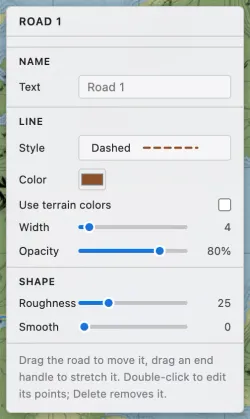
| Elemento | Qué hace |
|---|---|
| Nombre | El nombre que se muestra en la lista. No se dibuja en el mapa. |
| Estilo | Elige entre discontinuo, continuo, punteado o línea doble. |
| Color | El color del camino. Activa Usar los colores del terreno para elegir entre los colores del terreno del mapa; el camino sigue entonces los cambios posteriores de ese color de terreno. |
| Anchura | El grosor del camino. |
| Opacidad | Cuánto se transparenta el fondo. |
| Irregularidad | Añade un serpenteo dibujado a mano entre los puntos. |
| Suavizar | Relaja los puntos hasta formar una curva más suave. |
Irregularidad y Suavizar solo mueven los puntos existentes. Nunca añaden ni quitan ninguno.
Lista (panel derecho)
Sección titulada «Lista (panel derecho)»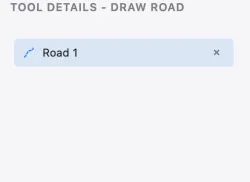
Con la herramienta Trazar camino seleccionada, el panel derecho enumera los caminos que has trazado. Al hacer clic en una entrada se selecciona ese camino y la vista se desplaza hasta él, lo que resulta útil cuando un camino queda fuera de la pantalla.