
El panel de la jerarquía del mapa
El panel derecho de la vista de mapa se divide en dos secciones: Estilo, arriba, y Jerarquía del mapa, abajo. La sección Estilo muestra el panel Estilo de la región o el marcador seleccionado. Al pulsar el encabezado de una sección, esa sección se pliega. Arrastra el límite entre las dos secciones para repartir la altura.
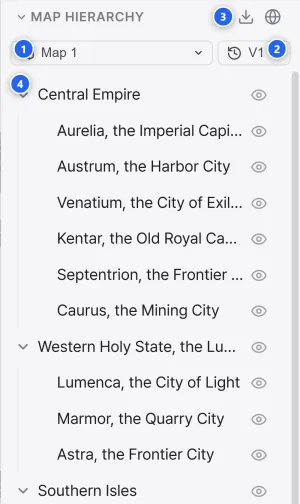
Jerarquía del mapa muestra la estructura del mapa actual como una jerarquía y da acceso a las funciones para gestionar el mapa.
-
Cambiar de mapa abre la lista de mapas del proyecto. Se muestra aunque el proyecto tenga un solo mapa. Los mapas nuevos también se crean aquí.
-
Gestionar las versiones abre la lista de versiones del mapa actual. Duplica una versión para construir otro aspecto del mismo mapa. Para trabajar con mapas y versiones, consulta Varios mapas y versiones.
-
Exportar la imagen del mapa guarda el mapa como imagen PNG o JPEG. El botón de al lado, Compartir como sitio web (próximamente), convierte el mapa y los documentos en un sitio web. Consulta Compartir como sitio web.
-
La lista de la jerarquía muestra regiones y marcadores como una jerarquía. Haz clic en un elemento para seleccionarlo y llevar la vista hasta él. Haz doble clic en un elemento para abrir el documento vinculado (próximamente). Con el icono del ojo de una región se alterna su visibilidad.
Si haces Alt+clic en el icono del ojo de una región que tiene regiones hijas, solo se oculta esa región y sus hijas siguen visibles. Lo que ocultas no se guarda en el archivo. El elemento de una región con partes separadas muestra el número de partes, como 2 partes.
Mientras hay un documento abierto, encima de la lista aparece la ruta del elemento al que está vinculado. Haz clic en la ruta para seleccionar ese elemento y llevar la vista hasta él.
Para construir y editar la jerarquía, consulta Editar regiones y jerarquía.
Menú de los elementos
Sección titulada «Menú de los elementos»Al hacer clic derecho en un elemento de la lista de la jerarquía aparece un menú.
| Elemento | Descripción |
|---|---|
| Cambiar el nombre | Cambia el nombre directamente en el elemento. |
| Acercar aquí | Lleva la vista hasta ese elemento y la acerca. |
| Desanclar del elemento superior (permitir el movimiento automático) | Quita el elemento superior fijado a mano. Solo aparece en los elementos cuyo elemento superior se ha fijado arrastrándolos en la jerarquía. Al quitarlo, la jerarquía vuelve a decidirse sola cuando dibujas o mueves regiones. |
| Abrir el documento vinculado | Abre el documento vinculado. Solo aparece en los elementos que tienen un documento vinculado. |
| Copiar, Pegar, Duplicar | Copia y pega el elemento, o lo duplica directamente. Equivalen a Ctrl+C, Ctrl+V y Ctrl+D. Consulta Editar regiones y jerarquía. |
| Ocultar con las regiones hijas | Oculta la región y todas las regiones y los marcadores que contiene. Una vez oculta, la opción pasa a ser Mostrar. Solo aparece en los elementos de región. |
| Ocultar solo esta región | Oculta solo esa región y deja visibles las regiones y los marcadores que contiene. Solo aparece en las regiones que tienen regiones hijas. |
| Eliminar | Elimina el elemento. |
Exportar la imagen del mapa
Sección titulada «Exportar la imagen del mapa»Al pulsar el botón Exportar la imagen del mapa se abre una ventana para definir el área y el formato de la imagen que se va a guardar. En la parte superior de la ventana se muestra una vista previa de la imagen.
| Elemento | Descripción |
|---|---|
| Área | El área que se guarda como imagen. Pulsa Seleccionar en el mapa y arrastra el recuadro sobre el mapa para ajustarla. Intro la confirma y Esc la cancela. |
| Formato | Elige PNG o JPEG. |
| Calidad | Solo aparece con JPEG. De 50% a 100%. |
| Resolución | El multiplicador, de ×0.25 a ×8. Debajo se muestra el tamaño en píxeles de la imagen que se va a guardar. |
| Incluir la cuadrícula | Incluye la cuadrícula en la imagen. No se puede marcar mientras la cuadrícula está oculta en el mapa. |
| Cancelar | Cierra la ventana sin guardar. |
| Exportar | Elige dónde guardar la imagen y la guarda. |
Para saber cómo se dibujan los nombres en la imagen exportada, consulta Etiquetas y rotulación de mapa.