
Bloqueo de información
El Bloqueo de información oculta a los participantes los nombres del mapa y los documentos, y solo revela, uno por uno, lo que elige el anfitrión. En las partidas de rol de mesa (TRPG) sirve para esconder los nombres y la información de los lugares que los jugadores aún no conocen. Solo el anfitrión maneja el bloqueo de información. Para abrir una sala, consulta Juntos.
Lo que se oculta
Sección titulada «Lo que se oculta»Con el bloqueo de información activado, los participantes solo ven los nombres y los documentos que el anfitrión ha revelado. Lo mismo vale para los participantes con el rol Editor. Los nombres no revelados se ocultan. Los documentos no revelados pasan a ser documentos bloqueados.
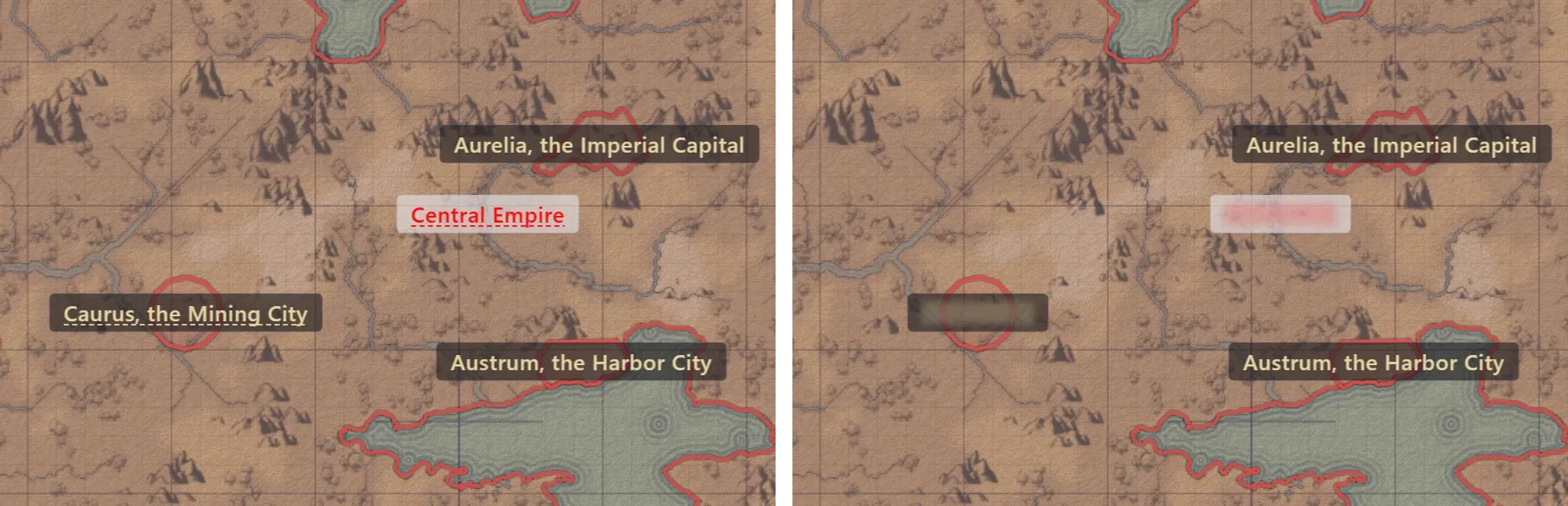
| Elemento | Pantalla del participante |
|---|---|
| Nombres de regiones y marcadores | Se muestran como un hueco borroso de la misma anchura, sea cual sea la longitud del nombre. También en la lista de la jerarquía. |
| Letras colocadas con la herramienta Texto | Se ocultan. El anfitrión las revela seleccionando el texto en el modo de edición de fondo. |
| Nombres de caminos e imágenes | Los participantes no los ven. |
| Documentos | Solo aparecen en la lista de archivos los documentos revelados. |
| Enlaces a documentos bloqueados dentro de un documento revelado | Se ocultan con un borrón. Al pasar el puntero se indica que el enlace lleva a un documento que el anfitrión aún no ha revelado. |
| Regiones y marcadores vinculados a un documento bloqueado | Al hacer doble clic, en el lugar del editor aparece Este documento está bloqueado. Podrás leerlo cuando se revele. En el menú del clic derecho aparece Documento bloqueado. |
El terreno, la forma de las regiones y la posición de los marcadores se ven tal cual. Un nombre escrito en un documento como texto normal, sin enlace, no se oculta.
Durante el bloqueo de información, lo que otra persona escribe en un documento que está editando no aparece en tiempo real en la pantalla de los participantes. Lo escrito aparece cuando termina la edición.
Activar el bloqueo de información
Sección titulada «Activar el bloqueo de información»-
Después de abrir la sala, activa Bloqueo de información en Bloqueos, en el panel Juntos. En la pantalla de los participantes los nombres se ocultan y los documentos bloqueados desaparecen de la lista de archivos.
-
Revela los nombres y los documentos uno por uno. Lo que revelas aparece en la pantalla de los participantes.
El bloqueo de información se puede activar o desactivar antes de que entren los participantes y también mientras están en la sala. En el momento del cambio termina la edición del documento que estuviera editando un participante, y lo escrito hasta entonces se guarda. Al pasar el puntero por la marca ⓘ que hay junto a Bloqueo de información aparece una explicación.
En el mapa y en la lista de la jerarquía del anfitrión, los nombres ocultos a los participantes llevan una línea de puntos debajo. En el mapa, los textos ocultos también llevan una línea de puntos debajo.
Al activar el bloqueo de información, aparecen estos elementos debajo de Bloqueo de información.
| Elemento | Descripción |
|---|---|
| Ver como participante | Si lo activas, también en el mapa y en la lista de la jerarquía del anfitrión los nombres ocultos se muestran igual que en la pantalla de los participantes. Mientras está activado, los botones para revelar no aparecen en Selección. |
| Volver a bloquear todo | Vuelve a bloquear todos los documentos revelados y los nombres revelados en todos los mapas del proyecto. Está junto a Ver como participante. |
Revelar nombres y documentos
Sección titulada «Revelar nombres y documentos»Los nombres se revelan región por región y marcador por marcador, y los documentos, documento por documento. Se revelan desde estos lugares.
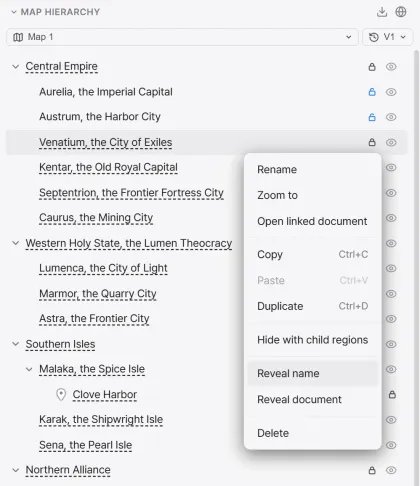
| Lugar | Qué hace |
|---|---|
| Botón del candado en la lista de la jerarquía | Cada fila con nombre tiene un botón de candado. Al pulsarlo se revela el nombre, y al pulsarlo otra vez se bloquea. El candado de un nombre revelado se muestra abierto. |
| Sección Selección del panel | Al seleccionar en el mapa un elemento con nombre, la sección Selección del panel muestra ese nombre y los botones para revelar. Si seleccionas un texto en el modo de edición de fondo, aparece el botón Revelar texto. |
| Menú del clic derecho | Al hacer clic derecho en una fila de la lista de la jerarquía o en un documento de la lista de archivos aparecen las opciones para revelar. |
Estas son las opciones que aparecen en Selección y en el menú del clic derecho de la lista de la jerarquía.
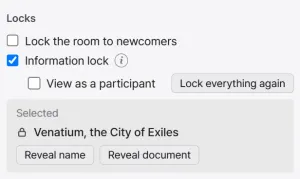
| Elemento | Descripción |
|---|---|
| Revelar nombre, Bloquear nombre | Muestra el nombre del elemento a los participantes o lo vuelve a ocultar. |
| Revelar documento, Bloquear documento | Muestra a los participantes el documento vinculado al elemento o lo vuelve a ocultar. Al revelar el documento también se revela el nombre del elemento. |
| Mostrar a todos | Abre el documento revelado en la pantalla de todos los participantes. Aparece después de revelar el documento. |
| Revelar todo lo de dentro | Revela el nombre de la región y los de todos los elementos que contiene. Solo está en el menú del clic derecho de las regiones que contienen elementos. |
| Bloquear todo lo de dentro | Vuelve a bloquear los nombres de todos los elementos que contiene la región. El nombre de la región no cambia. Solo está en el menú del clic derecho de las regiones que contienen elementos. |
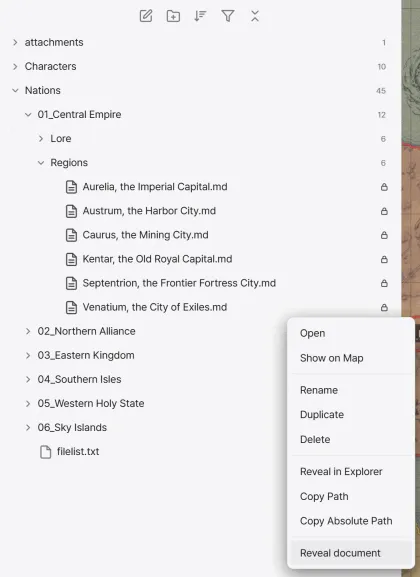
En la lista de archivos, los documentos bloqueados llevan un candado al lado. Al hacer clic derecho en un documento aparece Revelar documento o Bloquear documento. En los documentos revelados aparece también Mostrar a todos.
Avisos que reciben los participantes
Sección titulada «Avisos que reciben los participantes»Cuando el anfitrión revela algo, aparece un aviso sobre el mapa de los participantes. El aviso desaparece a los 7 segundos.
| Lo revelado | Pantalla del participante |
|---|---|
| Un nombre | Su lugar se señala un momento en el mapa. Aparece el aviso Revelado con el nombre revelado. Al pulsar Ver en el mapa en el aviso, la vista se mueve hasta allí. |
| Solo un documento | Aparece el aviso Documento revelado con el nombre del documento. Al pulsar Abrir documento se abre ese documento. |
Participantes con el rol Editor
Sección titulada «Participantes con el rol Editor»Durante el bloqueo de información, los participantes con el rol Editor solo editan lo que ven. Las ediciones siguientes no se aceptan y se deshacen en la pantalla de ese participante.
- Las ediciones que cambian un nombre oculto o un enlace a un documento bloqueado
- Las ediciones que eliminan un elemento que contiene algo oculto
Ese participante no puede escribir en un documento que tenga un enlace a un documento bloqueado.
Quedan revelados los nombres que un participante con el rol Editor pone a los elementos que crea y los que escribe donde no había nombre. Los documentos que crea también empiezan revelados.
Registro de lo revelado
Sección titulada «Registro de lo revelado»El proyecto guarda si el bloqueo de información está activado y qué se ha revelado. Cuando el anfitrión vuelve a abrir una sala con el mismo proyecto, la sala empieza tal como la dejó la última vez. Aunque desactives el bloqueo de información, el registro de lo revelado se conserva.
Los nombres revelados se registran por separado en cada mapa. Los documentos revelados valen para todo el proyecto. Los elementos a los que se les cambió el nombre mientras la sala estaba cerrada empiezan ocultos de nuevo en la siguiente sala.