
Texto
La herramienta Texto (B) del modo de edición de fondo coloca letras sobre el mapa. Úsala para los nombres de los mares, los nombres de las cordilleras, el título del mapa y todo lo que resulta incómodo de expresar como una región o un marcador. Igual que un camino, un texto forma parte del fondo: no aparece en la jerarquía y no puede vincular un documento.
Las etiquetas de las regiones y los marcadores conservan su tamaño al hacer zoom. Un texto pertenece al propio mapa, así que crece y se encoge con él.
Añadir un texto
Sección titulada «Añadir un texto»-
Selecciona la herramienta Texto en el modo de edición de fondo.
-
Haz clic en un espacio vacío para añadir un texto con el tamaño predeterminado, o arrastra para añadirlo con el tamaño que arrastres.
-
Escribe el texto y termina la edición con
Ctrl+IntrooEsc.
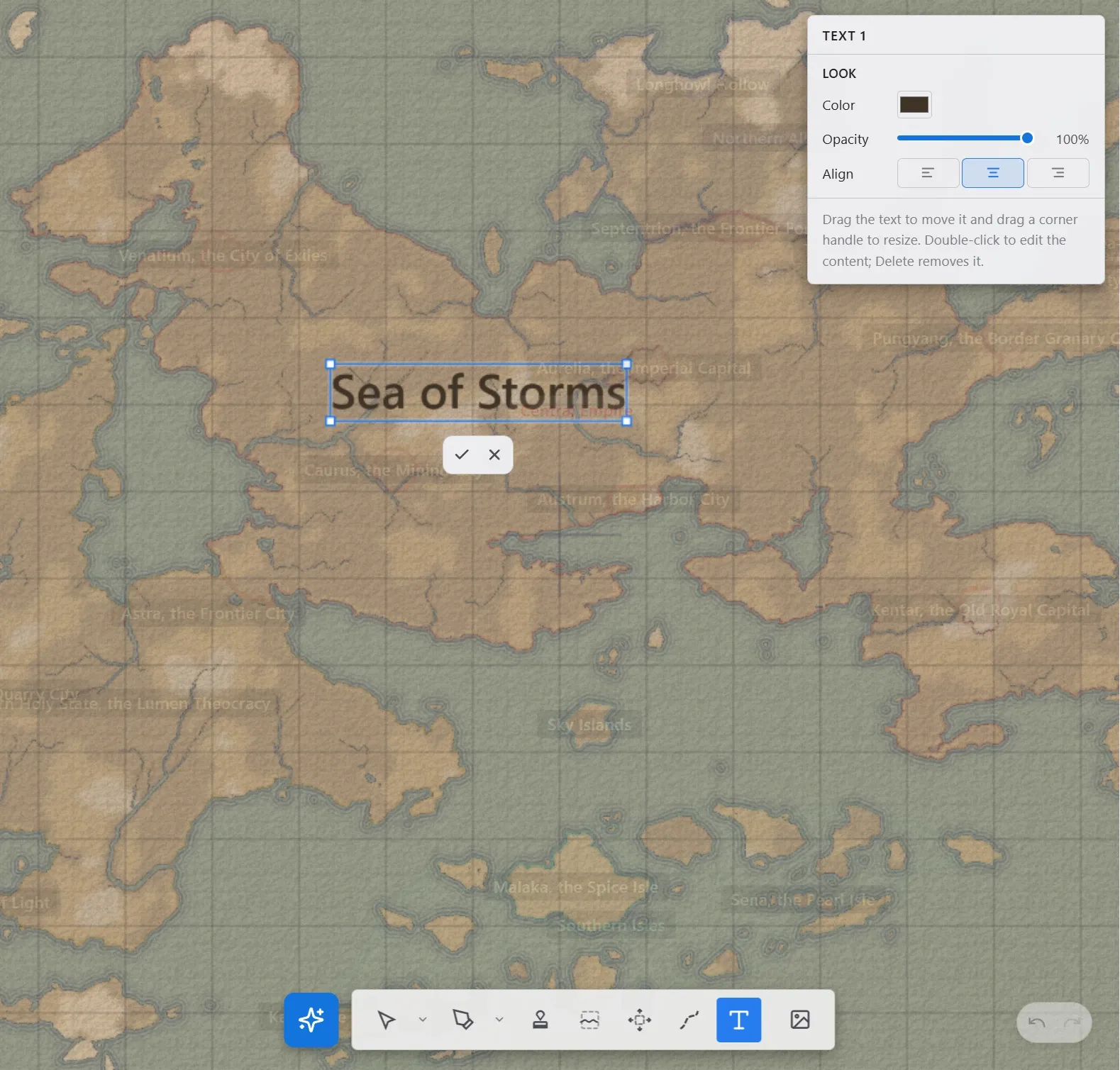
Seleccionar y editar
Sección titulada «Seleccionar y editar»Haz clic en un texto del lienzo, o elige uno de la lista del panel derecho. La herramienta Seleccionar / mover también selecciona textos con un clic.
| Acción | Qué hace |
|---|---|
| Arrastrar | Mueve el texto. |
| Arrastrar un tirador de esquina | Cambia el tamaño de las letras. La proporción se conserva siempre. |
Doble clic o Intro | Edita el contenido directamente sobre el lienzo. |
Ctrl+Intro o Esc | Termina la edición del contenido. |
Supr | Elimina el texto. |
Si borras el contenido y terminas la edición, ese texto se elimina.
No hay ningún valor de tamaño de letra que definir. El tamaño de la caja es el tamaño de las letras, así que arrastra un tirador de esquina hasta que se vea bien.
Aspecto (panel flotante)
Sección titulada «Aspecto (panel flotante)»Al seleccionar un texto aparece el panel de estilo arriba a la derecha del mapa.
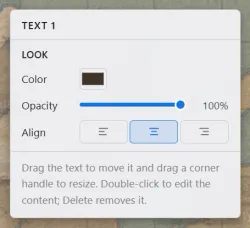
| Control | Qué hace |
|---|---|
| Color | El color de las letras. |
| Opacidad | Cuánto se transparenta el fondo a través de las letras. |
| Alineación | Izquierda, centro o derecha, para los textos de varias líneas. |
Lista (panel derecho)
Sección titulada «Lista (panel derecho)»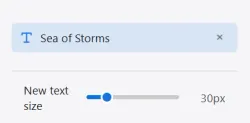
Con la herramienta Texto seleccionada, el panel derecho enumera los textos que has colocado. El orden de la lista es el orden de dibujo, así que arrastrar una entrada cambia qué texto queda delante allí donde se solapan. La entrada Tamaño de los textos nuevos del final define el tamaño con el que empiezan los textos nuevos y se aplica a todos los proyectos.