
Un recorrido por la interfaz
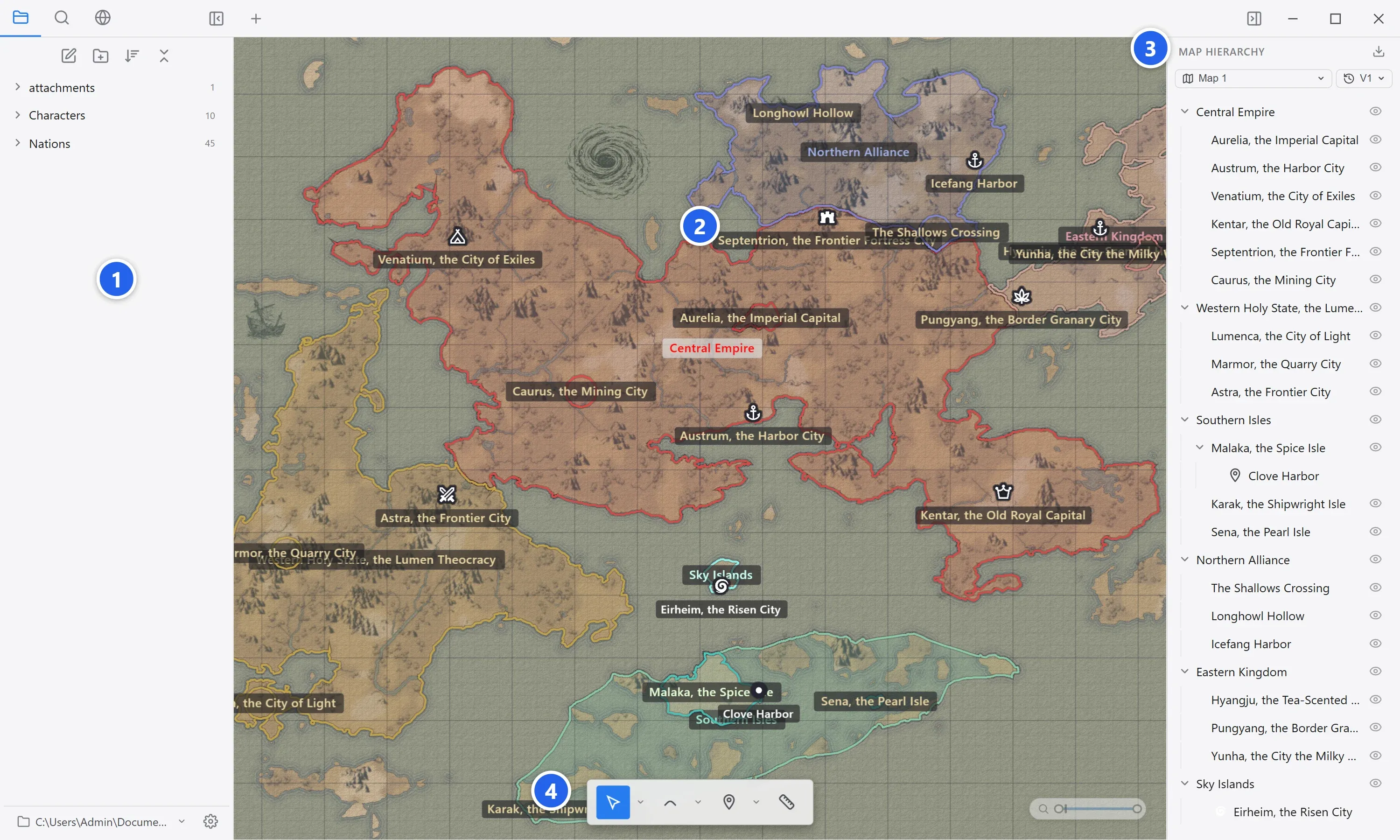
La ventana de World Note se divide en cuatro zonas.
-
El panel izquierdo muestra la jerarquía de archivos, la búsqueda de texto completo o los ajustes visuales del fondo.
-
El lienzo del mapa muestra el mapa. Todo lo que haces sobre el mapa ocurre aquí.
-
El panel derecho muestra la jerarquía del mapa.
-
En la barra de herramientas inferior eliges la herramienta con la que trabajar.
Panel izquierdo
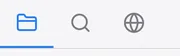
Sección titulada «Panel izquierdo»Las pestañas de arriba a la izquierda cambian lo que muestra el panel izquierdo. De izquierda a derecha: Archivos, Búsqueda y Edición de fondo.
| Pestaña | Descripción |
|---|---|
| Archivos | Muestra los documentos y las carpetas del proyecto como una jerarquía. Los botones de arriba crean un documento o una carpeta, ordenan y contraen todo. |
| Búsqueda | Búsqueda de texto completo en todas las notas del proyecto. Consulta Buscar en tus notas. |
| Edición de fondo | Entra en el modo de edición de fondo, donde dibujas la parte visual del mapa. Consulta El modo de edición de fondo. |
En la parte inferior del panel aparecen la ruta del proyecto actual y el botón de ajustes.
Lienzo del mapa
Sección titulada «Lienzo del mapa»Las pestañas de tus documentos abiertos se sitúan arriba. El mapa se muestra debajo. Un documento abierto puede colocarse junto al mapa o flotar sobre él. Esta disposición se trata en Modos de vista y acoplamiento.
Los botones de deshacer y rehacer están abajo a la derecha, y hacen lo mismo que Ctrl+Z y Ctrl+Y. El intervalo hasta el que puedes hacer zoom con la rueda se define en la pestaña Mapa actual de los ajustes.
Panel derecho
Sección titulada «Panel derecho»Aquí aparece la jerarquía del mapa. Según el modo (vista de documento o edición de fondo), puede mostrar contenidos distintos. Consulta El panel de la jerarquía del mapa.
| Elemento | Descripción |
|---|---|
| Cambiar de mapa | Cambia entre los mapas del proyecto cuando hay más de uno. |
| Gestionar las versiones | Cambia la versión del mapa actual. |
| Exportar | Exporta el mapa como imagen PNG o JPEG. |
| Lista de la jerarquía | Muestra regiones y marcadores como una jerarquía. Haz clic para seleccionar y alterna la visibilidad con el icono del ojo. |
Barra de herramientas inferior
Sección titulada «Barra de herramientas inferior»Haz clic en una herramienta para seleccionarla: selección y mano, dibujo de regiones (libre, añadir, restar) con la varita mágica, colocación de marcadores y regla. Cada herramienta y su atajo se tratan en Herramientas y atajos.