
Pintar el terreno a mano
En el modo de edición de fondo puedes pintar el terreno directamente con la herramienta Pincel.
-
Selecciona la herramienta Pincel en el modo de edición de fondo.
-
Elige qué vas a pintar en Color del pincel: una muestra de terreno (agua, pradera, bosque, desierto, nieve), un color reciente, un color personalizado o una imagen adjunta.
-
Define el tamaño del pincel y arrastra sobre el lienzo para pintar.
Controles del pincel
Sección titulada «Controles del pincel»Haz clic en la muestra de color de la barra de opciones inferior para abrir la ventana Color del pincel.
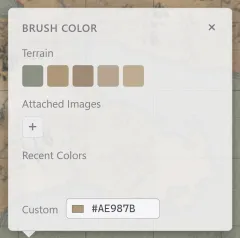
| Elemento | Qué hace |
|---|---|
| Color del pincel | Las muestras de terreno pintan ese tipo de terreno. Los colores personalizados y recientes pintan el color tal cual. Una imagen adjunta se usa como material de relleno. |
| Tamaño | El grosor del pincel. También se ajusta con los atajos [ y ]. |
| Cuentagotas | Toma para el pincel el terreno o el color en el que haces clic. Mantener Alt y hacer clic hace lo mismo. |
| Bote de pintura | Rellena de una vez con el material actual el área contigua del mismo color en la que haces clic. |
| Borrar | Borra el terreno pintado. |
El cuentagotas toma el terreno del punto en el que haces clic si ahí hay un terreno integrado o personalizado, y el color si hay cualquier otra cosa. Activado con el botón, vuelve al pincel después de una sola toma.
El bote de pintura se queda activo, así que puedes rellenar varias áreas cerradas seguidas. Un relleno se extiende solo hasta donde continúa el color que ya había, y nunca pasa del borde del área del mapa. Es la forma rápida de rellenar un océano entero.
Teclas rápidas de superficie (panel derecho)
Sección titulada «Teclas rápidas de superficie (panel derecho)»Con la herramienta Pincel seleccionada, el panel derecho muestra la lista de teclas rápidas de las superficies.
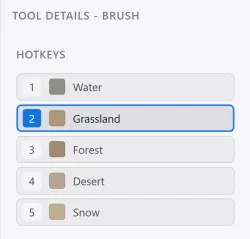
Haz clic en una casilla para elegir la superficie que vas a pintar, o cambia al instante con las teclas numéricas. Arrastra una casilla sobre otra para intercambiar las superficies de esas dos teclas rápidas.
Colores de las superficies (panel izquierdo)
Sección titulada «Colores de las superficies (panel izquierdo)»Los colores de las superficies pintadas se gestionan en la sección Terreno del panel izquierdo.
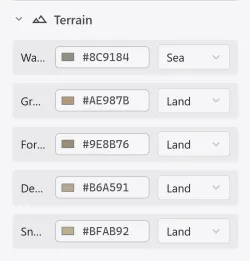
Cada superficie tiene un color y un modo de transición. Los cambios se aplican al terreno que ya has pintado y se guardan en los preajustes de estilo.
Terrenos personalizados
Sección titulada «Terrenos personalizados»Puedes añadir tus propios tipos de terreno además de las superficies integradas. En el apartado Terrenos personalizados de la sección Terreno del panel izquierdo, pulsa + Añadir para crear un terreno nuevo y edita después su nombre, su color y su modo de transición igual que en una superficie integrada.
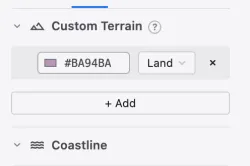
Los terrenos personalizados aparecen como un grupo aparte en la ventana del color del pincel y en la lista de teclas rápidas del panel derecho. Se pueden elegir con un clic, pero no tienen ninguna tecla numérica asignada.
Los terrenos personalizados no intervienen en la generación automática del generador de terreno. Al eliminar uno, el color ya pintado con él se conserva en el mapa.
Colores de terreno y colores personalizados
Sección titulada «Colores de terreno y colores personalizados»Las zonas pintadas con una muestra de terreno se registran como un tipo de terreno, no como un color. Por eso, cuando modificas los ajustes de color de las superficies o un preajuste de estilo, esas zonas cambian con ellos. Las zonas pintadas con un color personalizado o con una imagen adjunta son independientes de los tipos de terreno, así que se mantienen como están aunque apliques un preajuste de estilo.
La herramienta varita mágica lee el terreno que has pintado. Rodea un área con el lazo y se crea una región siguiendo la costa que hay debajo. Los detalles están en Dibujar regiones.