
Exportar como sitio web
Exportar como sitio web convierte el mapa abierto y sus documentos en los archivos de un sitio web. Si subes esos archivos a Internet, cualquiera puede mover el mapa y leer los documentos en el navegador. En el sitio web solo se puede mirar, no editar.
Los archivos del sitio web se guardan en una carpeta de tu ordenador. No se envían a ningún sitio hasta que tú mismo los subes.
Exportar
Sección titulada «Exportar»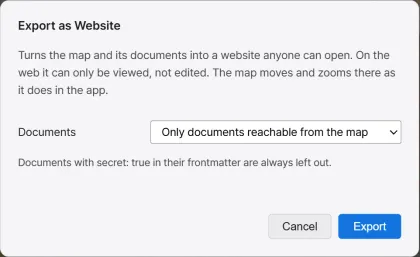
-
En el encabezado Jerarquía del mapa del panel derecho, pulsa el botón Exportar como sitio web, que está junto al botón Exportar la imagen del mapa. Aparece un cuadro de diálogo.
-
En Documentos, elige qué documentos incluir en el sitio web.
-
Pulsa Exportar y elige la carpeta donde guardarlo. Dentro se crea una carpeta con el nombre de la carpeta del proyecto seguido de
web, y en ella se guardan los archivos del sitio web. -
Al terminar, se muestran el número de archivos y el tamaño total, y cuántos documentos se han incluido y cuántos documentos secretos se han dejado fuera. Si se han dejado fuera documentos o imágenes por su formato, también se muestra cuántos. Pulsa Abrir la carpeta para abrir la carpeta del sitio web.
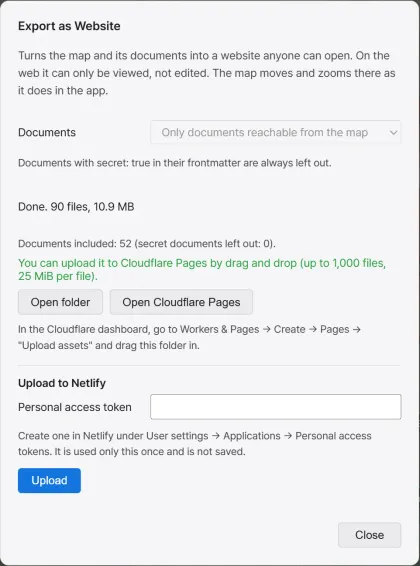
Pulsa Cancelar durante la exportación para detenerla.
Si en la carpeta elegida ya hay una carpeta con el mismo nombre de una exportación anterior, los archivos del sitio web anterior que contiene van a la papelera y el sitio se guarda de nuevo en esa misma carpeta. Si la carpeta con el mismo nombre contiene otros archivos, se crea una carpeta nueva con un número al final del nombre.
El título del sitio web es el nombre de la carpeta del proyecto. Los textos de la pantalla del sitio web siguen el idioma que tenía la aplicación al exportar. Los colores siguen el tema Claro u Oscuro que tenía aplicado entonces.
Elegir los documentos
Sección titulada «Elegir los documentos»Documentos define qué documentos se incluyen en el sitio web.
| Elemento | Descripción |
|---|---|
| Solo los documentos a los que se llega desde el mapa | Incluye los documentos vinculados a regiones y marcadores no ocultos, y los documentos a los que se llega desde ellos siguiendo sus enlaces. Es el valor predeterminado. |
| Todos los documentos | Incluye todos los documentos del proyecto. |
El sitio web solo incluye los documentos con la extensión .md o .markdown. Elijas lo que elijas, no se incluyen los documentos que tengan secret: true o 비밀: true en el frontmatter. El frontmatter son los campos que se escriben entre las dos líneas --- del principio del documento.
---secret: true---Si el valor de secret o 비밀 no es false, no, off, 0, 아니오 ni 아니요, el documento es un documento secreto.
Lo que no se incluye en el sitio web
Sección titulada «Lo que no se incluye en el sitio web»Esto no se incluye en el sitio web.
| Elemento | Descripción |
|---|---|
| Documentos secretos | Los documentos marcados con secret o 비밀 en el frontmatter. |
| Regiones y marcadores ocultos | Las regiones y los marcadores ocultos en la jerarquía del mapa, que no se ven en el mapa. |
| Vínculos a documentos no exportados | El vínculo de una región o un marcador con su documento solo se conserva si ese documento se ha exportado. De los enlaces dentro de los documentos solo queda el texto. |
| Nombres que no se muestran en el mapa | Los nombres de las imágenes colocadas, de los grupos de imágenes y de los caminos. |
| Imágenes externas en los documentos | En lugar de la imagen se incluye un enlace a ella. |
| Imágenes SVG en los documentos | De las imágenes de los documentos solo se incluyen PNG, JPEG, GIF, WebP, BMP y AVIF. |
El Bloqueo de información no se aplica al sitio web. Los nombres y los documentos que no se han revelado a los participantes también se incluyen tal cual, según las reglas anteriores. En un proyecto con el bloqueo de información activado, el cuadro de diálogo muestra este aviso.
El mapa del sitio web
Sección titulada «El mapa del sitio web»El mapa del sitio web se dibuja igual que en la aplicación. Al acercar la vista, se dibujan los detalles que corresponden a esa escala, como en la aplicación. Los nombres se muestran con las fuentes del ordenador del visitante.
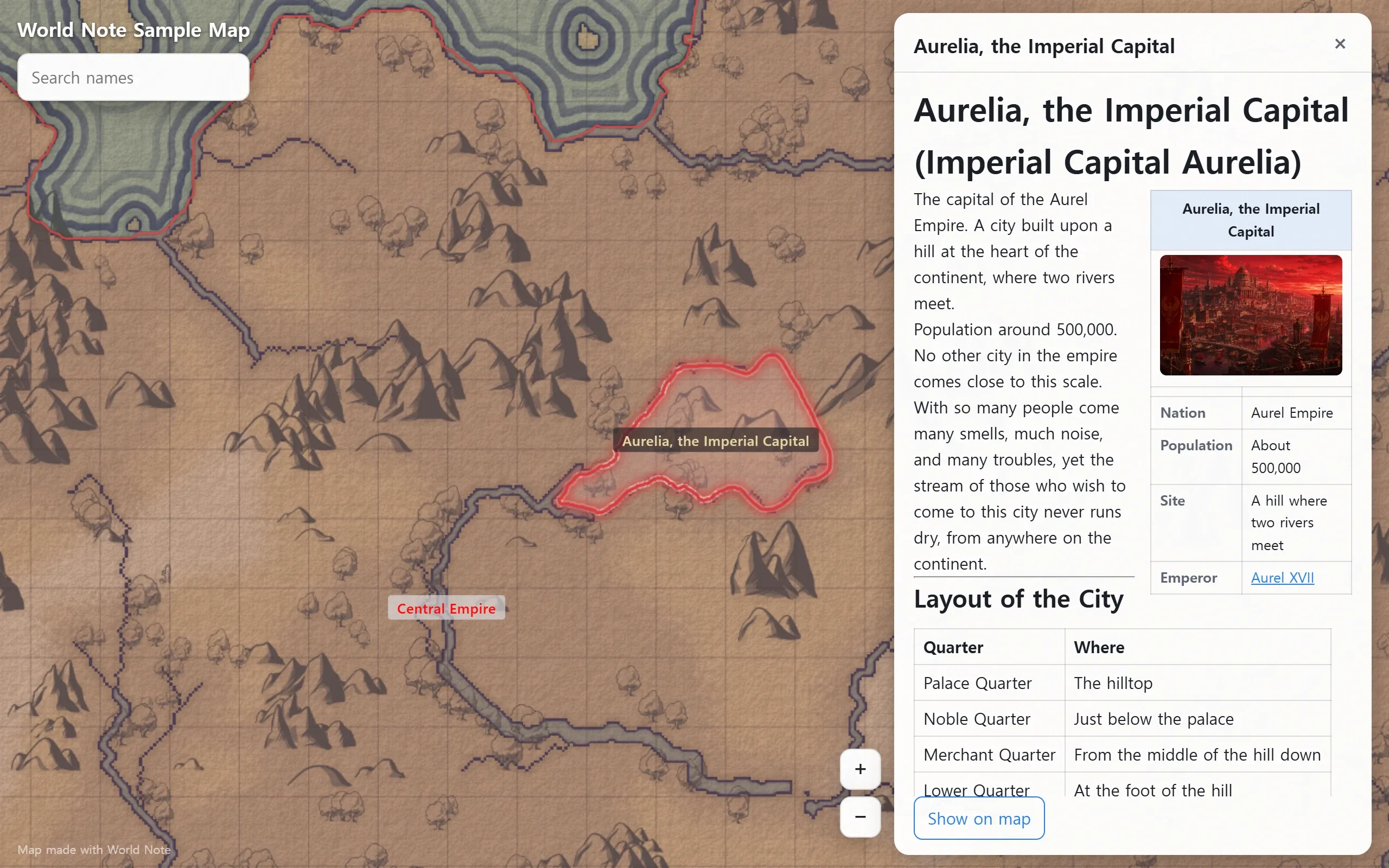
| Elemento | Descripción |
|---|---|
| Moverse | Arrastra el mapa. |
| Acercar y alejar | Usa la rueda, el doble clic, los botones + y − de la pantalla, o las teclas + y -. |
| Regiones y marcadores | Al hacer clic se seleccionan, y su documento vinculado se abre en el panel de documentos. Si no tienen documento, solo se muestra el nombre. |
| Mostrar en el mapa | Un botón del panel de documentos. Lleva la vista a la región o al marcador al que está vinculado ese documento. |
| Enlaces en los documentos | Al pulsar un enlace a otro documento exportado, ese documento se abre en el panel de documentos. |
| Buscar un nombre | Busca los nombres de las regiones y los marcadores, y los títulos de los documentos que no están vinculados a ninguna región ni a ningún marcador. |
Al abrir un documento, la dirección de la página lo indica. Si se entra por esa dirección, el sitio empieza con ese documento abierto. Si vuelves a exportar, la dirección del mismo documento no cambia. Cambia si le cambias el nombre al documento o lo mueves a otra carpeta.
Abajo a la izquierda de la pantalla se muestra el texto Mapa creado con World Note.
Subir a Cloudflare Pages
Sección titulada «Subir a Cloudflare Pages»A Cloudflare Pages se sube la carpeta del sitio web arrastrándola y soltándola en el navegador. Arrastrando y soltando se pueden subir hasta 1000 archivos, de hasta 25 MiB cada uno.
-
Pulsa el botón Abrir Cloudflare Pages del resultado de la exportación. Se abre la carpeta del sitio web y, en el navegador, la pantalla para crear un proyecto de Pages en el panel de Cloudflare.
-
En el panel, elige Upload assets y arrastra la carpeta del sitio web para subir el sitio.
Si el sitio exportado supera un límite, el resultado muestra qué límite se ha superado en lugar del botón Abrir Cloudflare Pages.
Subir a Netlify
Sección titulada «Subir a Netlify»Subir a Netlify sube el sitio web a Netlify directamente desde la aplicación. Necesitas un token de acceso personal creado en tu cuenta de Netlify.
-
En Netlify, entra en User settings, abre Applications y crea un token en Personal access tokens.
-
Pega el token en el campo Token de acceso personal, debajo del resultado de la exportación, y pulsa Subir. La aplicación sube el sitio web a Netlify.
-
Al terminar, la dirección del sitio web aparece después de Subido:. Pulsa la dirección para abrir el sitio web en el navegador.
El token solo se usa para esta subida y no se guarda. Después de subir, el campo se vacía. Para volver a subir, introduce el token de nuevo.
La primera vez que subes el sitio, se crea un sitio web nuevo en Netlify. Para sustituir el contenido de ese sitio web, vuelve a exportar en el mismo lugar y súbelo con un token de la misma cuenta de Netlify.